Web Araçları etiketine sahip kayıtlar gösteriliyor. Tüm kayıtları göster

7 Ağustos 2016 Pazar

Blogger Statik Sayfalar İçin Site Haritası Gönderme

Blogger, bloglar sitemap.xml site haritası göndererek, tüm mesajları içeren bir bağlantı liste dosyası oluşturuyordu. Ancak Statik sayfa site haritası dosyası mevcut değildi. Bugünden sonra Statik Sayfalar için Site Haritası gönderebileceksiniz. Maalesef hepimizin çok iyi bildiği atom.xml veya rss.xml ile oluşturulan “sitemap” site haritası ile Statik sayfa dosyaları göndermenin bir yolu yoktur. 

Blogger Statik Sayfalar denilince bir çok yeni blog kullanıcıları, Statik Sayfaların ne olduğunu merak edebilir. Blogger, Sayfalar sekmesinde oluşturulan Hakkında, İletişim, Forum, gibi tek gösterimli sayfalara Statik sayfalar diyoruz. Sayfalar ile ilgili bir konuda daha bilgi vermekte fayda görüyorum. Gizlilik ve Hesap no gibi özel statik sayfalar site haritası olarak gönderilemiyor.

Blogger, blogspot statik sayfalar için site haritası, /sitemap-pages.xml etiket şeklindedir. Blog statik sayfalarınız için arama motorlarına bu etiket ile site haritasını gönderebileceksiniz.

Statik Sayfalar Hakkında :

Size ait aşağıdaki URL link kalıbı ile tarayıcınızın adres çubuğundan site haritasına ulaşabilirsiniz.

Blogspot Standart etki alanları için:
http://Sizin-Domain.blogspot.com/sitemap-pages.xml

Özel Alan Adları için:

http://www.Sizin-Domain.com/sitemap-pages.xml

Etki alanı adınız ile Sizin-Domain ismini değiştirin.

Örnek bir site haritası :

http://www.adnanguney.com/sitemap-pages.xml

Google Arama Konsolu “Search Console” ile Statik Sayfa Site haritası gönderme:

1. Web yönetici araçlarına giriş yapın.

2. TaramaSite haritası, sekmesini açın.
3. Sağ üst tarafta, /TEST SİTE HARİTASI ekle düğmesine tıklayın.
4. Metin alanı pencere içine, sitemap-pages.xml etiketini yapıştırın önce test et düğmesi ile kontrol edin. Sonra aynı işlemi yaparak Site haritasını Gönderin. Yaptığınız bu işlem Bing, Yandex ve Yahoo, arama motorları için geçerli bir uygulamadır.

Not: Özel site haritası kullanıyorsanız, site haritasında işaretli olan "noindex" kutusundaki işaretini kaldırın
5. Sayfalar sekmesinde “yukarıdaki resimde görüldüğü gibi” 5 adet sayfamız mevcut idi. Statik sayfa site haritamızı gönderdik ve şu anda Google arama botları tarafından indekslenmesini bekliyoruz. 

Yukarıda anlatıldığı gibi büyük ihtimal ile özel sayfalar, Gizlilik ve Hesap no gibi statik sayfalar site haritasına eklenmeyip sonuç olarak, 3 adet “Hakkında, İletişim, Forum,” gibi statik sayfaların eklenmesi ile sonuçlanacaktır.
Yukarıda anlatılan konuyu okudu iseniz, hemen blog statik sayfalarınızın site haritasını göndermeye başlayın. Anlaşılmayan yerler için yorum yazarak yardım alabilir, katkıda bulunmak için yazıyı paylaşabilir, tüm yazılardan haberdar olmak için üye bültenine Abone olabilirsiniz.
Devamını Oku

2 Ağustos 2016 Salı

Arama Motoru Ekibi Türkiye Google Webmasters Canlı Yayında

Google Webmasters Arama Motoru ekibi çok yakında Türkiye de Search Console hakkında veya webmaster konularında sorularınızı canlı olarak cevaplayacak. Türkiye de ilk defa Google Webmasters Arama Motoru hakkında canlı yayın uygulaması böylece başlamış olacak. Google Webmasters Arama Motoru hakkında web sitenizdeki her türlü sorunlarınız için canlı yayını takip ederek an ve an canlı olarak cevap alabileceksiniz.

Webmasters Arama Motoru canlı yayın aynı zamanda kaydedileceği için, dilediğiniz zamanda YouTube kanalı üzerinden tekrarını izleyebilirsiniz.

Canlı yayın için Ofis başlangıç tarihi 18 Ağustos 2016 olup, Türkiye saati ile 19;00’da başlayacak. Canlı yayın etkinliği yaklaşık 1 saat sürecek. Canlı yayını Google Webmasters Arama Motoru ekibinden Fatih Özkösemen yönetecek.

Sorularınızı önceden paylaşmak için etkinlik sayfasının Q&Aquestions and answers" soru ve cevaplar bölümünü kullanmanızı tavsiye ediyoruz.

Webmasters Arama Motoru Canlı Yayın İçin;

Etkinlik Sayfası: https://plus.google.com/events/civ14cbnbva5u5ofhkkr7eb2gfs

Türkçe Webmaster Forumu: https://productforums.google.com/forum/#!forum/webmaster-tr

Webmaster Etkinlik Takvimi: https://www.google.com/intl/tr/webmasters/connect/

Not: Webmasters Arama Motoru Canlı Yayın etkinliği için verilen linkler içinde açılmayan olabilir. Ancak etkinlik günü yaklaştığında linkler de mutlaka etkin olacaktır.


Devamını Oku

21 Haziran 2016 Salı

Web Site Mobil Görünümlerini Chrome Tarayıcı ile İnceleme


Web sitenizin Mobil görünümlerini, bilgisayarınızda bulunan Google Chrome tarayıcı “Google Develeopers Tools” geliştirici modülü ile kontrol edebilirsiniz. Kişisel bilgisayarınızda Chrome tarayıcı kullanıyorsanız web sitenizin değişken mobil görünüm özelliklerini de görebileceksiniz demektir. Kişisel bilgisayarınızda Google Chrome tarayıcı kurulu değilse bağlantı linkini açın veya mevcut tarayıcınız ile, Chrome tarayıcı'yı aratarak bilgisayarınıza indirip kurulum işlemini yapabilirsiniz. Chrome Tarayıcı Kaldırılma-Yükleme gibi sorunlarınız varsa, bağlantı linki ile sorunlarınızın çözümlerini okuyun.

Aşağıda Mobil yapılandırma ile ilgili kısa bir açıklamadan sonra “Google Develeopers Tools” geliştirici modülünü kullanarak Web sitenizin Mobil görünümlerini, Chrome tarayıcı ile İncelemeye başlayaabiliriz.

Mobil web sitenizi oluşturmanın 3 yolu :

Web sitesi oluştururken her tür ve boyuttaki ekrana uygun kullanabileceğiniz üç ana yöntem vardır. Bunlar;
1. Duyarlı web tasarımı: Kullanıcının cihazından (masaüstü, tablet, mobil, görsel olmayan tarayıcı) bağımsız olarak aynı HTML kodunu aynı URL'den sunar, ancak ekran boyutuna göre görüntüyü farklı olarak (yani "duyarlı" bir şekilde) oluşturabilir. Duyarlı tasarım, Google'ın önerilen tasarım kalıbıdır.  
2. Dinamik sunum: Cihazdan bağımsız olarak aynı URL'yi kullanır, ancak sunucuda kullanıcının tarayıcısı ile ilgili bulunan bilgilere dayanarak farklı cihaz türleri için farklı HTML sürümü oluşturur. 
3. Ayrı URL'ler: Her bir cihaza ayrı URL'lerden farklı kod sunar. Bu yapılandırma, kullanıcının cihazını tespit etmeye çalışır ve sonra kullanıcıyı, Vary HTTP üst bilgisi ile HTTP yönlendiricileri kullanarak uygun sayfaya yönlendirir.
Sayfaların ve sayfa öğelerinin tamamı tüm Googlebot kullanıcı aracıları tarafından erişilebilir olduğu sürece Google'ın, belirli bir URL biçimi için özel bir tercihi olmaz.

Chrome tarayıcı “Google Develeopers Tools” geliştirici modülü kullanımı:

1. Chrome Geliştirici Araçları içinde bir “mobil cihaz emülasyonu” özelliği bulunur. Bu araçlara ulaşmak için;

2. Chrome tarayıcı sağ üst kısımda bulunan yatay üç çizgi icon’a dokunun. Chrome menüsü altındaki bulunan, Diğer araçlarGeliştirici Araçları'na web siteniz açıkken dokunan.

Chrome tarayıcı “Google Develeopers Tools” geliştirici modül görünümü


3. Web siteniz açıkken, açmış olduğunuz Geliştirici modu üst menüde, yukarıda mavi çerçeve içine alınmış Mobil görünüm seçenler simgesine tıklayın. Açılan pencere üst menüde ilk seçenek “sizde farklı çıkabilirGalaxy S5 mobil görünümü göreceksiniz. 

Hemen alt kısmında bölümlere ayrılmış yatay uzun bir çizgi mevcut. Yatay bölümlere ayrılmış her bölüme tıklayın. Farklı mobil görünümleri izlemiş olmalısınız.


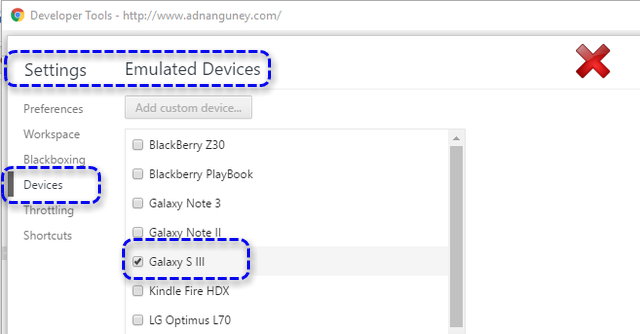
4. Web sitenizi farklı mobil versiyon seçenekleri ile görmek isterseniz;
ResponsiveDevices menü, seçeneklerini işaretleyin.

Responsive → Devices, menü seçenek görünümü


5. Responsive → Devices, ayarlardan çıkmak için sağ üstte bulunan küçük (X) işaretine tıklayarak Google Develepors penceresine dönebilirsiniz.
Devamını Oku

4 Haziran 2016 Cumartesi

AMP' ile Mobilden Haberlere Hızlı Erişim Dönemi Türkiye de Başlıyor


Gifthub’da 7.000’den fazla geliştiricinin çalıştığı açık kaynak AMP girişimi olan Accelerated Mobile Pages-AMP projesi de artık Türkiye de başlıyor. Çağımızın hız ve güvenlik  teknolojisi olan AMP projesi Googel’un önderliğinde Akıllı telefon ve tabletlere taşınarak kullanıcıların hizmetine sunulmaya hazırlanıyor. Dünya genelinde Mobil Web kullanıclarının yogun olarak artması sonucu Mobil Web’in daha hızlı çalışma teknolojini de beraberinde getiriyor. Yayıncıların da okur kitlelerine ulaşması dolayısı ile reklamlardan daha fazla gelir sağlaması için Web sitelerini Mobil ve AMP uyumlu duruma getirmesi kaçınılmaz oluyor.


Web mobil uyumlu olmayan, yüklenmesi uzun süren her sayfa, okuyucunun reklam ya da abonelik yoluyla Web site sahibinin gelir elde etme fırsatını yok ediyor. Web mobil site içeriğinin hızlı yüklenmemesi durumunda sadece üç saniye beklediğinde okuyucular web sitelerini terk ediyor. Üç saniye içinde açılmayan web site sahiplerinin böyle bir durumu yaşamak istemediklerini biliyoruz.

Bilgiye erişim ve hız, Google’ın misyonunda yer alan bir düşünce olduğunu düşünürsek, konunun önemini daha iyi anlamamız mümkün. Mobil web hız konusuna önem veren birçok girişimci açık kaynak AMP projesine katgı sağlayarak daha hızlı açılan web site kaynakları üzerinde çalışmalarını devam ettiriyor. Bu deneyimlerinin sonucu olarakta artık AMP projesi de Türkiye de başlamış oluyor.

Türkiye de Google’da mobil bir cihaz ile arama yaptığınızda, AMP kullanılarak tasarlanan sayfalar, arama sonuçlarında “Öne Çıkan Haberler” bölümünde yer alarak  okumaya çalışılan bilgiye yüksek bir hızla erişebileceksiniz.

Üstelik yüklenmesi için uzun uzun beklemeden veya okurken sağa sola atlamadan haberi kolayca yukarı-aşağı kaydırabileceksiniz. Sayfayı kaydırarak AMP haberlerinin birinden diğerine kolayca geçiş yapalabileceksiniz.

İster Android ister başka platform olsun AMP ile web’de gezmek, muhteşem bir deneyim sağlıyor. AMP ile hazırlanan web sayfaları ,diğer sayfalara göre ortalama 4 kat daha hızlı yüklenip, on kat daha az veri kullanıyor. Ancak halen açık kaynaklı AMP Projesi için yapılması gereken daha çok fazla yol var.

AMP açık kaynaklı bir proje olduğundan günlük yayın ve haber kuruluşlarından en küçük bloglara ve yerel gazetelere kadar isteyen herkes kolayca kullanarak kendi AMP sayfalarını düzenleyebiliyor. Burada bir konuya değinmeden geçemeyeceğim.
Yukarı da “en küçük bloglara” kadar kelime öbeğinin altını çizmek istiyorum. Hızlı Web Mobil ve AMP projesi bu kadar önemli ise, neden istemci tarafında bulunan Blogger için bir eklenti yapılmıyor?

Maalesef Blogger kullanıcıları için henüz AMP proje uygulaması çalışmıyor ve bu düşünce bugün için halen devam ediyor. Bu durum şu anlama geliyor. Blogger kullanıcıları AMP uygulamasını kullanamadıkları için Google arama sonuçlarında büyük bir okuyucu ve gelir kaybı yaşayacaklar.

Biraz dikkat ederseniz okuyucu sayısındaki ve Adsense gelirlerindeki düşüşleri gözlemleyebilirsiniz. Oysa, WordPress web site kullanan birçok adminin bildiği gibi, WordPress sitesinde Hızlandırılmış Mobil Sayfalar (AMP) eklentisi sırf bu amaca hizmet vermekte. Blogger da neden olmasın? Sizde konu hakkında düşüncelerinizi yazarak tartışma ortamı yaratabilirsiniz.
Devamını Oku

17 Mayıs 2016 Salı

Nofollow Dofollow Eklenmesi ve Kullanımı


PR ve Alexa değerleri iyi sitelerden reklam alabilirsiniz veya kendi site değerleriniz iyi ise reklam satabilirsiniz. Verilen linklerin etkisini göstermesi için bu linklerin “dofollow” (takip et!) özellikte olması gerekir. Yani verdiğiniz reklamın kodları içine bir rel=”dofollow” ekleyerek, o sitenin arama motorları tarafından takip edilmesi komutunu vermiş olursunuz.

Nofollow Etiketi Nasıl Kullanılır?

Sitenize eklediğiniz bağlantı adresinin arama motorları tarafından takip edilmesini istemiyorsanız, kod içine kalın yazıyla belirttiğim etiketi girmelisiniz.
 <a href=”http://www.orneksite.com” target=”_blank” rel=”nofollow>AdnanGuney</a>

Üstte verdiğim kodu, rel=”dofollow” yapabilirsiniz. Ancak! dofollow koymanız şart değildir, Herhangi bir nofollow tagı eklenmediği sürece, link dofollow kabul edilir. Kısaca, sitenizde link çıkışı olmaması sitenizin lehinedir ve size artı olarak geri döner. Nofollow, Google’ın yorumlara eklenen linklerden, ve hızlı Spam linklerin artışından rahatsız olarak ortaya çıkardığı yeni bir koddur.

Biliyoruz ki, Pagerank, sitelerin birbiri ile yaptıkları link çıkışı sonrasında oluşmaktadır. Bir site ne kadar çok öneriliyorsa, o kadar değerlidir, o kadar pagerank'ı fazla olur.

Ancak, nofollow ile öneriliyorsa farklı düşünebiliriz. Çoğu kişi nofollow'u noindex ile karıştırıyor. Bu sayfayı ziyaret etme, bu linki görmezden gel diyen noindextir. Nofollow sadece pagerank olarak bir görmezden gelmedir.


SONUÇ : Nofollow ile verilen linkler hiç bir şekilde link alanın pagerankından fayda sağlayamaz demektir. Yani google da üst sıraya çıkmasına engel değildir. Sadece wordpress sitelerin nofollow linkli yorumlarına yorum ekleseniz bile, yani dofollow backlinkiniz olmasa bile hedeflediğiniz konumlara mutlaka gelirsiniz.

Bu makalemizde Nofollow Dofollowdan daha iyidir sonucuna varabiliriz.

Misafir Yazarlar :

Yazar Hakkında : Bu yazı networkdizayn.com tarafından yazılmıştır.
Devamını Oku

4 Mayıs 2016 Çarşamba

Blogger Blogspot Alanını Https Protokolüne Getirme


Blogger Https Protokolüne geçiyor Blogunuzu düzenleyin, başlıklı makalede belirtildiği gibi tüm Blogger, Blogspot alanları Https Protokolüne geçirildi. HTTPS, internet tarayıcı veri güvenliği anlamına gelmekte olup, gönderilen verilerin bütünlük ve gizliliğini koruyan bir şifreleme sistemidir. Blogger’un, Https çalışmaları geçen sene Eylül 2015 tarihinde başlamıştı. Bugüne kadar geçen sürede Blogger’un Https Protokol alt yapı çalışmaları tamamlanarak 3 Mayıs 2016 tarihinde, Blogger’un resmi blogundan duyuruldu.


Blogger Https Duyuru Önizlemesi

Bu duyuru kısa bir süre sonra kaldırılarak tüm Blogger bloglar için HTTPS sürümü etkin olacak. Blogunuz için HTTPS yönlendirmesini etkinleştirme hakkındaki geniş bilgiyi buradan inceleyebilirsiniz. Blogunuz HTTPS ve HTTP ayarlarınızı her ne kadar HTTP olarak seçilse dahi yönlendirme yapılarak blogunuz HTTPS olarak tarayıcılarda çalışmasını sürdürecek.

Blogger’un güvenlik için almş olduğu bu kararı kişisel tercihiniz olarak değiştirdiğinizde web yönetici araçlarında ilerde bazı hatalı ve karışık linler almanız da söz konusu olacağından önerim, alınan karara uyum sağlayarak blogunuzu tek bir link (HTTPS) Protokolü üzerinden çıkış yapmasını sağlamanızdır.

HTTPS ve HTTP ayarları nerede bulunur?

İlgili adımları takip ederek blogunuzun hangi Protokolü kullanacağınızı seçin.

Blogger kumanda paneliAyarlarTemelHTTPSHTTPS Yönlendirmesi, penceresini açık konuma getirerek, Evet veya Hayır tercihinizi belirleyin.

NOT: Daha önce HTTPS ve HTTP ayarlarınızı Evet konumuna aldı iseniz alınan ayarın şu anda Hayır konumunda olduğunu hatırlatmak isterim.


HTTPS Yönlendirme penceresi

Blogunuzdaki karma içeriği düzeltme :

Blogunuzda HTTPS'yi açtıysanız, HTTPS ile çalıştığından emin olmak için blogunuzdaki içeriği değiştirmeniz gerekebilir. Karma İçerik hataları, bir web sayfasının başlangıç HTML içeriği HTTPS üzerinden güvenli şekilde indirildiği, ancak takip eden içerik (ör. resimler, videolar, stil sayfaları, metinler) güvenli olmayan HTTP üzerinden yüklendiği zaman oluşur. 

Bu tarayıcı hataları hem HTTPS güvenliğini hem de blogunuzun kullanıcı deneyimini zayıflatır. Blogunuzdaki karma içeriğini düzeltmek için ilgili adımları takip edin. Blogger varsayılan tema üzerinden çalışmayan, özel alan adları ile ilgili bloglar henüz HTTPS desteği olmadığını unutmayın.
Devamını Oku

17 Nisan 2016 Pazar

Blogger HTTPS Protokolüne Geçiyor Blogunuzu Düzenleyin


Blogger, 30 Nisan 2016 tarihinde tüm bloglar için, HTTPS Protokolüne geçiş yapıyor. HTTPS Protokolüne geçmeden önce blog kullacılarının yapması gereken işlemler nelerdir? Blogger’un Kumanda Panelindeki HTTPS Uyarı Mesajını görmüş olmalısınız! Kumanda panelindeki uyarı mesajı dikkatinizi çekmedi ise, ilgili bağlantı linkini okumanızı tavsiye ederim. Google, 4 Nisan 2016 tarihinde Blogger’un HTTPS uygulamsına geçeceği mesajını tüm blogların kumanda panelinde bir mesaj ile belirtmişti.

İlgili mesajı görmeyen veya dikkat etmeyenler için, açmış olduğunuz blog listelerinin görüldüğü kumanda panel girişini açın. Tüm blogların listelendiği üst kısımdaki ileti mesajını okuyun.


Blog kullanıcıları için ileti mesaj penceresi

Blogger’un, 30 Eylül 2015 tarihin deki resmi blog ileti mesajı olan Online Güvenlik başlıklı makale açıklamasında yer almıştı.

Google sunucuları ile Blogger kullanıcılar arasında, Veri bütünlüğü ve Gizliliğini koruyan HTTPS (Hypertext Transfer Protocol Secure) güncellemesi yapılmadan önce, blog düzeninde birçok değişiklikler yaparak yeni güncelleme için blogunuzu hazır duruma şimdiden getirebilirsiniz.

Hiçbir değişiklik yapmasanız bile, yeni güncelleme mevcut link ve bağlantılarınızı okumaya devam edecek ve bloglar bu konuda sıkıntı çekmeyecek.

Tüm anlatılanlar buraya kadar doğru ancak! Blog yapılandırma ve Seo olarak konuyu ele aldığımızda işin bir de Web yöneticileri tarafı mevcut. Bugüne kadar yapılandırılmış Http protokol link yapısı ile yeni uygulamaya alınacak, Https link yapısı Web yönetici araçlarında karşımıza sorun olarak çıkacak. Yani, blogunuzda manuel olarak eklediğiniz birçok Http bağlantı yazı linkleri Web yönetici araçlarında sorgulu mesaj olarak karşımıza gelecek. Bu hataları hemen görmenizde mümkün.

Chrome Geliştirici modunda Http ve Https hata denemesi :

1. Blogunuzun, Ana sayfa linkine tıklayın.

2. Blog ,Ana sayfanız açıldıktan sonra, F12 Chrome tarayıcı geliştirici tuşuna basın. Chrome tarayıcı geliştirici penceresi açılacaktır. Resme tıklayarak büyük izleyin.


Chrome tarayıcı geliştirici penceresini inceleyin


3. Geliştirici üst ve alt pencereleri tutarak genişletin. Sağ bölüm üstte hata saysını ve pencere içinde ise örnek bir resim linkini göreceksiniz. 

4. Resim linkinin biri http, ile başlarken diğeri Https ise başlıyor. Bu çift protokol ise tarayıcının hata vermesine neden oluyor. 

Tarayıcı nasıl görürse görsün bana ne diye düşünebilirsiniz. Ancak! Google arama bootlarının da blogunuzu okuyacağı biçim farklı olmayacak ve bunun sonucunda Web yönetici araçlarında bolca hatalar alınacaktır. 

Hata iletisi : "This content should also be served over HTTPS.", Bu içeriğin de HTTPS üzerinden servis edilmesi gerekmektedir.

Şimdiden bunun önüne geçmek için aşağıda anlatılan adımları tatbik ederek minimum hata ile çalışmanıza devam edebilirsiniz.

30 Nisan 2016 için Blog Ayarlarınıda Yapabileceğiniz Düzenlemeler :

1. Blogger kumanda paneli → Yerleşim sekmesini açın.

2. Gadget olarak eklediğiniz, Bağlantı listesi, Sosyal paylaşım eklentileri, Menü çubuğu, resim ve yazı linkleriniz de bulunan HTTP bağlantı linkinin sonuna (s) harfini ekleyin. Bu işlemi sol sağ sidebar ve footer alanındaki tüm bağlantılar için gerçekleştirin. 

Ana sayfada iken tarayıcı penceresindeki link yapısını kontrol ederek yaptığınız değişikleri araştırın. Aşağıda örneği verilen “Bağlantı Listesini Yapılandır” link yapısını inceleyin.

Bağlantı Listesini Yapılandır Gadget görünümü

3. Kumanda panelinde, Arama tercihleri sekmesini açın.

4. Blogunuzda ulaşılamayan linkler (404) için yapılandırma yaptı iseniz link içindeki Http protokolünü Https olarak değiştirin.

İlgili makale : Hatalı Url 404 İçin Sayfa Kullanımı

5. Feedburner, “Kayıt İçerik Takibi Yeniden Yönlendirme URL'si”, RSS bağlantı linkini HTTPS olarak düzenleyin.

Yukarıda anlatılanlar haricinde atladığım yerler varsa sizde yardımcı olmak için yorum yazarak düşüncelerinizi paylaşın.
Devamını Oku